顯示具有 iphone 標籤的文章。 顯示所有文章

2014年3月14日 星期五

學生學習數學的利器--兩款數學解題學習APP簡介

今天看到ㄧ個有趣的APP,一開始以為是計算機,因為是免費版所以下載試用。發現除了可以用完整的數學列式方式來計算並得到解答,還可以解簡單的數學函數。
有iPad及iPhone不同版本
可以先下載免費版適用,有需要的可以升級為更專業的進階版本。


iPad版本:
Calculation Fx Free (免費版)
https://itunes.apple.com/tw/app/calculator-fx-free/id824800247?l=zh&mt=8

Calculation++ Fx (進階完整版) NT$150
https://itunes.apple.com/tw/app/calculator++-fx/id761929893?l=zh&mt=8

詳細的使用方式介紹可以參考示範影片
http://www.youtube.com/watch?v=JzjWfvWRwhU


另外還有功能更強大的相關APP
Educidus Inc.的FX Math Solver (免費試用版)、FX Math for Education (完整版) NT$240,以及FX Algebra Solver (免費試用版)、FX Algebra for Education  (完整版)NT$210
這系列APP對中學數學的學習很有幫助,除了解題外也會有解題過程講解和作圖過程動畫,是相當精緻的一套APP。很值得下載試用,有需要再購買進階版本。


以下是iPad版的連結
FX Math Solver (免費試用版)
https://itunes.apple.com/tw/app/fx-math-solver/id493941470?l=zh&mt=8
FX Math for Education (完整版) NT$240
https://itunes.apple.com/tw/app/fx-math-for-education/id832198101?l=zh&mt=8
FX Algebra Solver (免費試用版)
https://itunes.apple.com/tw/app/fx-algebra-solver/id562247345?l=zh&mt=8
FX Algebra for Education  (完整版)NT$210
https://itunes.apple.com/tw/app/fx-algebra-for-education/id832318465?l=zh&mt=8


2013年12月24日 星期二

在iPad上列印文件的作法

    剛開始想在iPad要列印文件,遇到相當大的麻煩。因為iPad不像一般PC,只要安裝印表機驅動程式,列印時選印表機印出即可。

    iPad列印的邏輯很不一樣,想在iPad、iPhone、iPod Touch 或 Mac列印,有一個方案,那就是選擇購買具有 AirPrint 功能的印表機,這樣在iPad 中隨時都可以點選AirPlay圖示,列印文件。

    目前支援的印表機品牌可以到這裡查看:
http://support.apple.com/kb/ht4356?viewlocale=zh_TW&locale=zh_TW

    另外大部分新的印表機除了能支援AirPrint外,還會搭配自己的APP,只要下載安裝就可以實現iPad列印文件了。例如HP的ePrint,上網註冊帳號與登錄印表機,便能雲端列印。

    AirPrint 看來是一個不錯的列印解決方案,不過,如果你的印表機沒有這樣的功能,也不想換印表機,那就是需要其他的方案來解決了。

    除了上面提到的兩個方式外,目前在iPad上要列印文件,大致上還有兩種方式。
 
    第一種是找一台電腦,安裝類似Print Server服務的程式,再從iPad上的App來連接控制,並透過那台電腦來列印,像ThinPrint(Cloud Print)便是這樣的軟體。

    另一種是獨立的APP(例如 PrintShare),他會掃描同網域下的印表機,並透過該APP來驅動這些印表機,好處是不用找一台電腦當SERVER,如果到一個陌生的環境,只要掃描到印表機,而且也驅動得起來的話,那便可以列印文件,但缺點是,如果遇到印表機驅動程式尚未支援,那也沒轍了。

    以上的方案多少都有缺點,所以如果有大量的列印需求,還是用PC來印會比較方便。不過既然iPad實現了攜帶的便利性,雲端、遠端或無線列印的這些方案,也能在適當的時機發揮它的價值。

    我試用過PrintShare這個軟體,正式版要150台幣,免費版只能列印範例而已。建議先下載安裝後,看看能不能掃描到你的印表機(必須連到網路),然後再考慮購買Premiun Key($150)。我購買了Premiun Key試用結果,在DropBox中要印照片或PDF檔沒問題,要印WORD檔便沒辦法而且連TXT檔也無法印出中文字,所以有印WORD等文件的,可能要考慮看看囉,要不然就是先轉成PDF檔再來列印。
Print Share 


    目前試過最佳的解決方案,除了買一台有AirPrint功能的印表機外,就屬ThinPrint(Cloud Print)這套軟體最好用。他目前還是免費軟體,有興趣的可以下載試用看看。
官網在這裡 http://cloudprinter.thinprint.com/en-us/home.aspx
可以先看看介紹的影片

iPad 版 https://itunes.apple.com/tw/app/thinprint-cloud-printer/id636493856?l=zh&mt=8
iPhone 版 https://itunes.apple.com/tw/app/thinprint-cloud-printer/id636493856?l=zh&mt=8
Android 版 https://play.google.com/store/apps/details?id=com.cortado.thinprint.cloudprint


使用 ThinPrint 要先註冊
所以下載安裝後打開APP,先點 "Register" 註冊。
註冊只要先填入email帳號,然後到信箱收取認證信件,認證後會收到第二封信,裡面有登入的密碼。

1.先打email註冊(取得Cortado ID)
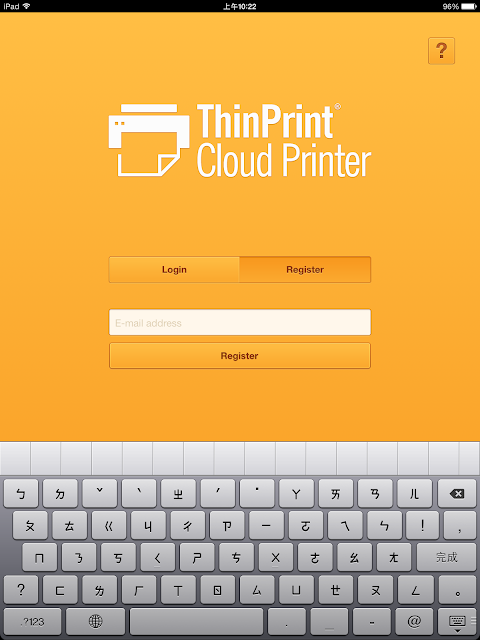

2.到信箱收取認證通知信,並點認證 "Confirm e-mail address"。

3.收第二封信,內有帳號(你的email)及預設密碼。也可以點 "change password"更改密碼。

4.到官網下載PC端程式 (Connector)。http://cloudprinter.thinprint.com/GetStarted.aspx
   點選適當的版本下載。
點 Download後必須先輸入帳號密碼


進入後若沒有登錄過任何印表機則直接按Download下載


若有註冊過且有登錄過印表機,則會顯示如下的畫面,要再次安裝,則點 "here" 下載。


5.執行安裝程式都按 "Next" 直到完成 (Finish)。


6.安裝完後須輸入Cortado ID帳號密碼


7.任鄭成功後會在windows右下角通知列中顯示已啟動服務的訊息。

8.打開APP並輸入Cortado ID帳號密碼

9.之後可以直接印相簿裡的照片。
其他檔案則要開啟其他APP,例如DropBox,再將檔案丟給ThinPrint Cloud Printer ,以列印你的文件。
出現這個畫面,就表示文件已經印出去了。
目前試過word檔、PDF及照片都沒問題,但TXT檔的中文字會變亂碼,其他的再試試看。

這個軟體穩定度還不錯,也是免費的,所以推薦給大家試試看。希望可以一掃iPad列印的惡夢。


2013年12月22日 星期日

推薦遠端桌面軟體 PocketCloud 和 Splashtop 2 Remote Desktop - Personal

    在應用iPad融入教學時,有時會覺得軟體的功能有限,或找不到類似的APP。會想換回電腦,接上單槍進行教學,在切換的過程中難免會有許多不便,而且當你身處在外,不管是授課、演講或坐在咖啡廳,想要搬一台電腦或筆電,也相當麻煩。

    這時候你只需要一個可以連接遠端電腦的"遠端桌面軟體" 或稱遠端遙控、連接軟體,便可以解決。

    只要在iPAd(或Android手機也可以)下載APP,再把遠電腦(或筆電)先安裝好對應的程式(通常免費),就可以在任何地方,透過網路,在你的iPad上,直接展示只能在電腦執行的任何程式。這樣的方案,可以幫助老師執行教科書廠商提供的電子教科書,就不用再把iPAd看作只是一個玩具,而在課堂上毫無用處了。

試用過幾個遠端桌面系統
有兩個可以推薦給大家
第一個是Dell公司出品的 PockeyCloud (免費板可連接一台,完整版要450台幣)
官網
http://www.pocketcloud.com/
也有中文介面 http://cn.pocketcloud.com/
看這裡也可以https://itunes.apple.com/us/app/pocketcloud-remote-desktop/id326512817?mt=8

你可以在iPad App Store 搜尋 pocketcloud free
或這裡https://itunes.apple.com/us/app/pocketcloud-remote-desktop/id398798399?mt=8
找到這個APP


安裝完後只要使用Google 的帳密連結即可,不用另外註冊。
進入後先點底下的設定,打入Google帳密:
登入後再點底下的"我的電腦"
可以看到目前已經安裝PC端程式並連結相同Google帳號的電腦,並顯示Online 或Offline。

再到官網下載 PC端的程式

這裡先打X


下載PC端程式

安裝後再用Google帳密連接即可。
注意:當Google密碼變更時,兩邊的密碼都要從新輸入,否則會連不起來。

使用時打開iPad的 PocketCloud  APP,點選以連結並上線中的PC。

然後就和你再PC端的操作一樣,要打該台電腦的使用者登入密碼。(或在設定中先存使用者帳號及登入密碼,可自動登入)。

登入後還可以用手勢將畫面隨意放大縮小,上課時方常方便。


操作上有滑鼠和鍵盤功能,需要先習慣一下不同的操作方式。

由於Free版的PockeyCloud只能連一台PC
若有需要連兩台以上的,可以考慮購買PRO版,只要台幣150元。也算相當划算。
PRO版點這裡


推薦的第二套遠端桌面軟體 是 Splashtop 2 Remote Desktop - Personal
也是相當受到歡迎的一套軟體
目前他沒有免費版,通常售價要600元台幣,現在(2013-1221)正在特價,只要30元。很值得購買。(注意:免費版只能在同網域下連接電腦,跨網域必須付月租費。)
https://itunes.apple.com/us/app/splashtop-2-remote-desktop/id382509315?mt=8


使用前必須自行註冊帳號,不能直接用Google帳號。

同樣在PC端要去下載程式安裝
連結官網http://www.splashtop.com
點選Products-->personal
再拉到最底下,下載安裝 Streamer


安裝完後建立一個新的帳戶或登入剛申請的帳戶即可。

APP的登入操作畫面如下:
申請帳號要先同意服務條款


輸入申請的帳密

 登入後先選解析度,用推薦的1024X768即可。

點選已連接的電腦。 

 手勢操作的提示畫面,看完後先關閉。

關閉後連到PC的桌面。
 選PC用戶並輸入密碼。
 然後開啟PC端應用程式。

Splashtop的產品項目很多,也有許多進階功能,也有以月費方式購買的服務,有興趣的可以參考看看。

*Splashtop和PocketCloud 兩套軟體有一個很大的差別:
PocketCloud購買PRO版後可以跨網域連結PC。
但Splashtop則只能在相同的網域中連接,要跨網域需租用Anywhere Access Pack服務,每個月費用60元台幣,除非你的業務真的有這樣的需求,否則實在很不划算。不過購買的畫面中有一個免費獲得的禮物圖示(右上角),可以透過Facebook、Tweet推紋或email方式推薦朋友購買安裝。每一個朋友安裝即有一週免費體驗,最高有八週,有興趣的可以試用看看。