2013年12月12日 星期四

推薦簡易好用的學習反饋系統APP:PingPong - Smart clickers, to the next level.

傳統在資訊化的學習環境中,想要即時了解學生的回應、測驗或意見調查,又不想用舉手或口頭的方式進行時,常需要每個學生手上有一個有線或無線的按鍵裝置,而老師端也要有一個接收設備已進行接統計,例如"按按按"這樣的產品。

而現在有了iPad 或其他行動裝置之後,這樣的教學需求變得非常簡單,而且更為聰明。

市集上提供這樣的教學功能的APP不少,但是通常操作上手續太過複雜,大大降低教學的流暢性,往往為了處理一個問題或程序,要花掉不少時間。

現在有一個教學APP,可以簡易的方式提供這樣的服務,這就是今天要推薦的"PingPong"軟體。你可以在Apple的APP Store 或 Android 的Google Play市集,打關鍵字尋找 "pingpong smart clickers",就可以找到這套軟體,而且還是免費的。

官網在這裡"http://classpp.com/en"

行動裝置下載的連結
Apple App Store
https://itunes.apple.com/us/app/pingpong-smart-clickers-to/id734147693?mt=8


行動裝置下載的連結
Google Play
https://play.google.com/store/apps/details?id=kr.co.waterbear.pingpong


這套軟體的操作非常簡單
下載完畢後看一下操作介紹影片,應該就會了。
底下簡單介壽一下他的運作方式與邏輯。

教師端
打開APP後,需使用Google 帳號 或 facebook帳號進行連接 不須另外申請註冊使用。

登入後
點"Teacher>"
就會有一個虛擬的教室產生
左上方有一個Room Code,先記下來(將來也可以自訂)
右上方是加入的學生數量
底下選單(Question Type 提問形式)有四個

1.Multiple Choice
2.True/False
3.Short Answer
4.Drawing

1是"多選"問題,提供ABCD四個回答選項
2是"是非"選項,提供 "True" 是 與 "False" 非,兩個回答選項。
3是學生可以填寫文字的答案
4是學生端用畫圖的方式回答


學生端 (不需要Google 或 Facebook帳號)

點"Student>"
輸入 Room Code 和 Your Name 再點 "Log In "即可
Your Name 可以輸入中文字

輸入完畢就會進入等待模式
等老師點四個問題模式之一才會有下一個畫面出現,千萬不要以為程式當掉了。

教師端
選任一問題模式後請學生點螢幕回答。
然後教師端會看到學生回答的人數統計,也可以把統計表email給自己,以便統計,統計表格視為excel檔,非常便利。

教師端工具
在教師畫面右上角有一個 筆和白板的圖示是工具選項

可以打開一個白板進行教學
另外再點右上邊三條橫線的圖示
可以打開 Timer (計時器) 或 Random Name (隨機抽點學生)


另外也連接知名的EverNote網路筆記平台,將筆記會過來進行教學。


這個APP在操作上非常簡單
它有幾個特點:
1.學生與老師不必在同一個網路(wifi)環境也可以回答,只要輸入Room Code相同即可。
2.裝置不限平板或手機,也不限iPad 的 iOS 或 Google Android。
3.他只提供問與答的接收、傳送和統計,需要老師口頭上課講解,畫面也不會傳送出去,需教師端自行用其他方式傳送畫面,可以是傳統黑(白)板、電子白板、單槍投影或廣播。
4.還提供統計和紀錄,可即時統計也可以用email寄送存檔紀錄。

這套APP真的很容易上手,更是免費的,是教學現場很好的行動裝置融入教學的好工具,推薦給大家。

還不會用嗎?
上官網看看簡介影片
http://classpp.com/en
聰明的你一看就懂了。
使用愉快囉!


2013年9月19日 星期四

iPad 和 iPhone 已經有 iOS 7 系統更新了

Apple 終於發布 iOS 7 的更新!
喜歡嘗鮮的,可以下載囉!

先看官方的說明文件,這次更新的內容很多,你可以到官網查看。
http://www.apple.com/tw/ios/whats-new/
http://www.apple.com/tw/ios/design/

以下是官網說明的節錄:
「我們所創作的一切,從不為了只是看來美觀而設計,......在我們重新思考 iOS 時,即是以人們對 iOS 的種種喜好為根據,進而創造出更簡單、更合用,以及更讓人樂在其中的使用體驗。」

以下是iOS 更新後在iPad上操作上的一些改變 ,至於這樣的改變是否更好,就等時間證明吧。(聽說Siri也變更聰明了:)

1.圖示與資料夾重新設計。每個資料夾可放置的APP數量已經不再限制20個(每個分頁9個,加到6個分頁還不會滿!)。
圖示改變:

資料夾形式改變:

打開資料夾後顯示方式也不同,每分頁可放9個APP。


2.搜尋iPAD(Spotlight)改成在桌面畫面單指(或兩指)向下滑動:


3.在上方螢幕外單指向下滑入,一樣是開啟通知,但顯示方式重新設計。


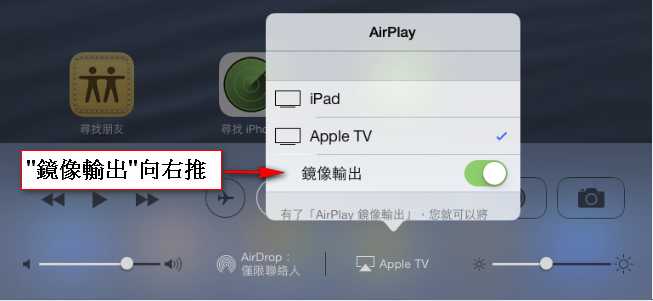
4.在下方螢幕外單指向上滑入,則會開啟一些設定,包含開啟Air Play、藍芽、Wi-Fi、照相機、計時器,都在這裡方便開啟與關閉。

Air Play開啟方式:


5.開啟多工,一樣是四指向上滑動,多工畫面顯示目前正被開啟執行的程式。除了有和以往一樣的程式的icon(圖示),還有大視窗預覽程式執行狀況,左右滑動可以寬看不同程式。

想要停止(關閉) 執行程式,只要將預覽視窗,向上滑以移除就可以了。

6.照相機、錄影機功能,多了HDR、正方形,照片的檢視方式,可以年分、日期地點等,分門別類顯示,還多了許多後製功能。

照相機功能畫面

依日期分類的相簿

依年分的照片牆,點擊可開啟照片。


依拍攝地點顯示相片

備註:
iOS 7從今天(9月19日凌晨)開始可以更新
更新時注意電要充足,電量不夠滿時最好插上充電器。
從下載到完成更新,約需費時80分鐘。
請耐心等待!
有人建議要先行備份,但我更新完後,除了系統設定必須重新輸入外。其他一切正常。
系統更新完一開始,會有些設定要重新輸入。
另外注意,時區已經被改掉,請手動調回台灣的時區。


2013年9月17日 星期二

iPad 簡報技巧-2:環境設備建置 與 畫面輸出

Part A:環境設備建置 

步驟
一.  須備妥一個 email信箱

二.  所需硬體
1.     無線簡報模式:
A.     iPad
B.     Apple TV
C.     有HDMI連接介面的顯示裝置或投影機
(
如無HDMI介面裝置,亦可使用傳統VGA介面機器)
D.     HDMI 連接線
(
如無HDMI介面裝置,則需加一個HDMI轉VGA轉接頭)
E.     一個無線網路環境
2.     有線簡報模式
A.     iPad
B.     iPad 用 HDMI連接頭 (連接到有HDMI介面裝置)
或VGA連接頭(連接到傳統VGA介面裝置)
C.     HDMI介面的裝置 (或VGA介面裝置) ,例如單槍或液晶電視。

三.  初始建置過程-
1.     無線簡報模式:
A.     AppleID 帳號申請:
a.     一個新買的iPad (或iPhone),剛開始都必須登錄 Apple ID,如果已經申請過,也可以直接拿來利用。
b.     如未申請過Apple ID,則以備妥的email信箱,在新裝置開始使用時申請即可,申請的帳號就是該email 信箱,密碼需英數混合,並需要包含大小寫英文。
c.      有Apple ID 才能下載app軟體,如須購買付費軟體,更需要連接信用卡帳號(購買時會再提醒輸入密碼,並在網路直接扣款)。
d.     一個Apple ID 帳戶可同時用在5台iPad裝置,(付費購買App可以同時安裝在5台iOS裝置,含iPad及iPhone)。
e.     建議一次以5台iPad形成一個群組,教師端擁有Apple ID密碼,並下載(或購買)軟體,其他4台會同步下載,不用一一安裝。(群組數量如需超果5台,可以試試看和Apple公司洽談專案授權)。
B.     裝置連接與設定:
a.     建置無線網路環境:建議一間教室使用一個無線AP,除可連接網際網路查詢資料與下載軟體外,也是Apple TV運作的必要條件。AP可以設密碼限制他人的連接。
b.     裝設Apple TV :連接電源,用HDMI線(或HDMI轉VGA線)將顯示裝置(單槍)和Apple TV連接起來。使用Apple TV遙控器,完成一般設定。
c.      在Apple TV的一般設定中,設好無線網路。
d.     將iPad 也連到相同的無線網路。
2.     有線簡報模式:
A.     AppleID 帳號申請:與無線簡報模式相同。
B.     因無Apple TV ,只需將連接線連妥iPad與投影裝置即可。

3.     備註事項:
HDMI與VGA連接裝置的差異,除了畫質有些差異外,主要在於音訊的部分,HDMI本身包含影像與聲音訊號,而VGA則僅含影像訊號。因此在iPad輸出時須特別注意音訊的輸出。
下面簡單列出幾種連接形式,及注意事項:
A.     iPad à HDMI轉接頭 à HDMI線 à 液晶電視 :
聲音影像都OK,撥放影片正常。
B.     iPad à HDMI轉接頭 à HDMI線 à 單槍投影機:
影像OK,但如果單槍內含喇叭,聲音會輸出到單槍,這時候需要從單槍將聲音在連接到音箱,才有更好的擴音表現。如果單槍沒有內建喇叭,或是在單槍設定不接收音訊,則由iPad的耳機孔連接音訊到音箱。
C.     iPad …> 無線網路AP …> Apple TV à HDMI線 à液晶電視 :
最好了連接方式,音訊影像都OK,放影片也沒問題。
D.     iPad …> 無線網路AP …> Apple TV à HDMI轉VGA轉接頭 àVGA裝置(較舊的單槍或液晶電視):
影像部分OK,但這時候音訊會在HDMI轉VGA轉接頭中斷,所以購買這個轉接頭時,一定要買有音訊輸出孔的接頭,然後用音訊線將訊號接到音箱。或另外買特殊的數位光纖訊號線(光纖),在Apple TV後面有一個方形的孔,用這條線連接到可以接數位光纖訊號線(光纖)的擴大機再接到音箱,以播出聲音。

Part B:將畫面輸出到裝置:

一.  有線簡報模式:
接好連接線後,畫面就已經輸出到裝置,無須特定。

二.  無線簡報模式:
架好Apple TV 後,除Apple TV的基本設定及網路連接外,還要確定iPad和Apple在同一個網路環境中。之後將iPad的畫面鏡射到裝置。
做法如下:
1.
同時用四根手指,在iPad螢幕向上滑動,螢幕下方會出現一列正在執行的程式。在單指向右滑動,調到最左側,會看到底下的畫面。
比較兩個畫面,下方畫面多了一個圓形Icon,中間有矩形及三角形的圖示,這是Apple系統中的Air Play 圖示,出現這個圖示表示已經連好Apple TV。

接下來點這個Air Play圖示:
      再點選Apple TV


將鏡像輸出開關推到右邊開啟。

恭喜你!iPad畫面已經透過無線方式,傳到顯示裝置中了。
接下來任何的操作會顯示出來。

若iPad螢幕右上角有Air Play圖示,表示這個裝置正處於鏡像的狀態中。
由於iOS7更新,
AirPlay 設定畫面略有不同
請到這裡看變更後的操作方式。
http://iteachnature.blogspot.tw/2013/09/ipad-iphone-ios-7.html